Rebooko Studio: ako vytvoriť web s rezerváciami
V Rebooko Studiu začnete výberom štýlu a vlastný web skladáte cez texty, fotografie a nastavenia vzhľadu. Návrh si prezriete očami klienta, potom ho uložíte do účtu a pripravíte prevádzku na objednávanie. Tento postup vás prevedie od prvých podkladov po kontrolu rezervácie vo vašom kalendári.
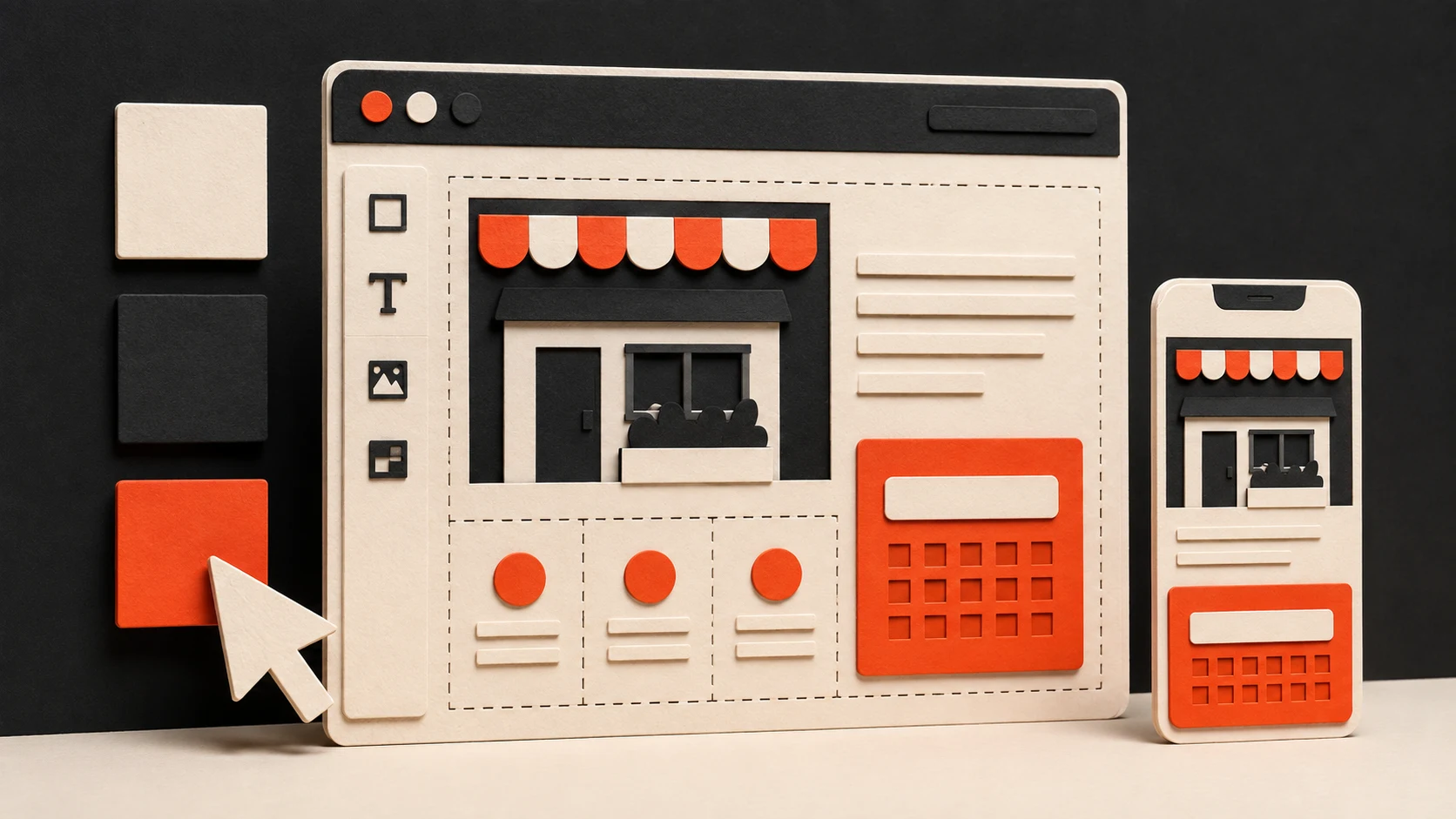
1. Pripravte si podklady na jednom mieste
Otvorte si jeden dokument s údajmi, ktoré chcete použiť. Nemusíte mať hotový reklamný text. Dôležitejšie je vedieť, čo klientovi ponúkate a ako návšteva prebieha. Pripravte si aj e-mail, ku ktorému máte prístup; využijete ho pri uložení návrhu do účtu.
- Názov prevádzky, mesto, presnú adresu a verejný kontakt.
- Názvy služieb, ceny, trvanie a krátke vysvetlenie rozdielov medzi nimi.
- Pracovné dni, časy a ľudí alebo priestory potrebné na jednotlivé služby.
- Vlastné fotografie a stručnú informáciu, pre koho je vaša ponuka určená.
2. Vyberte základ, ktorý sedí vašej ponuke
V Studiu vyberte typ prevádzky a východiskový štýl. Sledujte najmä rozloženie služieb, priestor na fotografie a viditeľnosť objednávania. Farby či ukážkový nadpis môžete upraviť neskôr. Pomôže otázka: zmestí sa sem moja skutočná ponuka tak, aby jej nový klient rozumel?
Začnite jedným návrhom. Ak po uložení účtu chcete porovnať ďalší vzhľad, použite súkromné koncepty. Koncept si môžete pomenovať a duplikovať; všetky patria k tej istej prevádzke a používajú spoločné služby aj rezervácie.
3. Nahraďte ukážky svojimi textami a fotografiami
Kliknite na upraviteľný text v náhľade alebo otvorte panel Texty. Hlavný nadpis nech povie, čo robíte a kde. Napríklad „Masáže v Trenčíne“ je konkrétnejší než „Doprajte si výnimočný zážitok“. Doplňte informácie o prevádzke a skontrolujte kontakty. Ukážkové ceny a názvy prepíšte podľa vlastnej ponuky.
Fotografiu vyberte v paneli Fotky alebo ju presuňte na obrázok vo webe. Doplňte krátky opis toho, čo zobrazuje. Vo Vzhľade upravte farby a písmo; porovnajte čitateľnosť nadpisu aj bežného textu. Označené ukážkové fotografie slúžia ako dočasná náhrada.
4. Prepnite na mobil a prejdite objednávanie
Prepínačom Počítač a Mobil si prezrite oba pohľady. Skontrolujte zalomenie nadpisu, orez fotografie, ceny a tlačidlo rezervácie. V režime Náhľad preklikajte web ako návštevník. Ak treba vysvetliť každé druhé tlačidlo, upravte text skôr, než pokračujete.
Cez Vyskúšať rezerváciu prejdite službu, termín, údaje a potvrdenie. Táto skúška v Studiu používa ukážkové termíny; nevytvorí návštevu v kalendári ani nepošle e-mail. Pomáha odhaliť nezrozumiteľný výber. Samostatne si môžete otvoriť aj demo objednávania.
5. Uložte návrh a otvorte svoj admin
Keď chcete pokračovať vo svojom účte, zvoľte uloženie návrhu a overenie e-mailu. Otvorte doručený overovací odkaz a dokončite uvedené kroky. Pri existujúcom účte vyberte správnu prevádzku. Nový vzhľad tak zostane pri jej službách a klientoch.
V admine dokončite nastavenie hesla a potvrdenie aktuálnych podmienok, ak vás na to systém vyzve. Svoj návrh nájdete v časti Moje weby. Verejný kontaktný e-mail si následne skontrolujte samostatne. S prostredím sa môžete zoznámiť aj cez ukážku adminu.
6. Nastavte služby, ľudí a dostupnosť
V sprievodcovi prevádzkou skontrolujte názov, cenu a trvanie každej služby. Priraďte dostupného pracovníka alebo potrebný priestor či prístroj. Ak služba využíva oboje, skontrolujte obe priradenia. Pridajte otvorené dni a časy tak, aby sa do nich zmestila celá návšteva.
Vzorové nastavenie prispôsobte svojmu týždňu. Overte tiež, či počet služieb, ľudí a potrebných miest zodpovedá zvolenému plánu. Pri nejasnom nastavení vám pomôžu otázky z návodu ako vybrať rezervačný systém. Všetky koncepty používajú toto spoločné nastavenie.
7. Zverejnite vybraný web a zapnite rezervácie
Pred prvým publikovaním vyberte dostupnú adresu webu. Ešte raz prejdite uložený koncept, kontakty a fotografie a potvrďte publikovanie. Na verejnej adrese je vždy jeden vybraný web. Neskoršia výmena konceptu zachová jeho adresu a existujúce rezervácie.
Prijímanie rezervácií zapnete samostatným potvrdením. Ak chýbajú služby, dostupnosť alebo dokončený účet, najprv doplňte označené údaje. Pri zmene služieb po publikovaní môže byť potrebné web znovu publikovať. Začiatok na Free neznamená automatický prechod na platený plán; rozsah si overte v cenníku.
8. Overte jednu rezerváciu z oboch strán
Po aktivácii otvorte verejný web na telefóne a objednajte sa na vopred vyhradený skúšobný čas. V kalendári svojho adminu overte službu, pracovníka alebo miesto, dátum a celé trvanie. Skontrolujte aj očakávané potvrdenie a skúšobný záznam potom zrušte, aby nezostal obsadený termín.
Až potom zdieľajte odkaz s klientmi. Pri ďalších úpravách používajte kontrolu webu s rezerváciami. Keď je objednávanie zrozumiteľné, môžete sa venovať aj tomu, ako pripraviť web na vyhľadávanie s AI.
Časté otázky
Musím vedieť programovať?
Pri úpravách v Studiu pracujete s pripraveným základom, textami, fotografiami a nastaveniami vzhľadu. Vlastný kód na tieto kroky nepotrebujete.
Zmení uloženie konceptu môj verejný web?
Uložené úpravy zostávajú v súkromnom koncepte. Na verejnú adresu sa dostanú po potvrdení publikovania vybraného vzhľadu.
Prečo skúška v Studiu nie je v mojom kalendári?
Slúži na prekliknutie zákazníckej cesty s ukážkovými termínmi. Skutočný záznam overíte rezerváciou z verejného webu po nastavení a aktivácii prevádzky.